[最も選択された] excel アドイン フリーズ 133192-Excel アドイン フリーズ

Word Excelが応答なしでフリーズした時にファイルを確保する方法
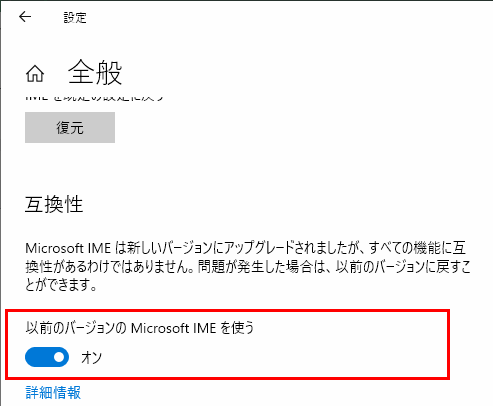
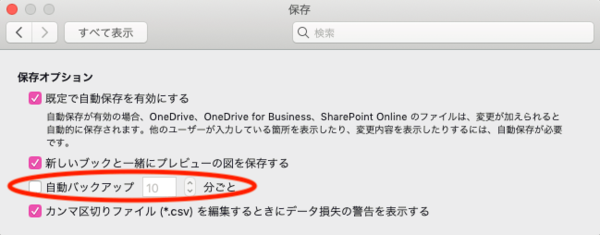
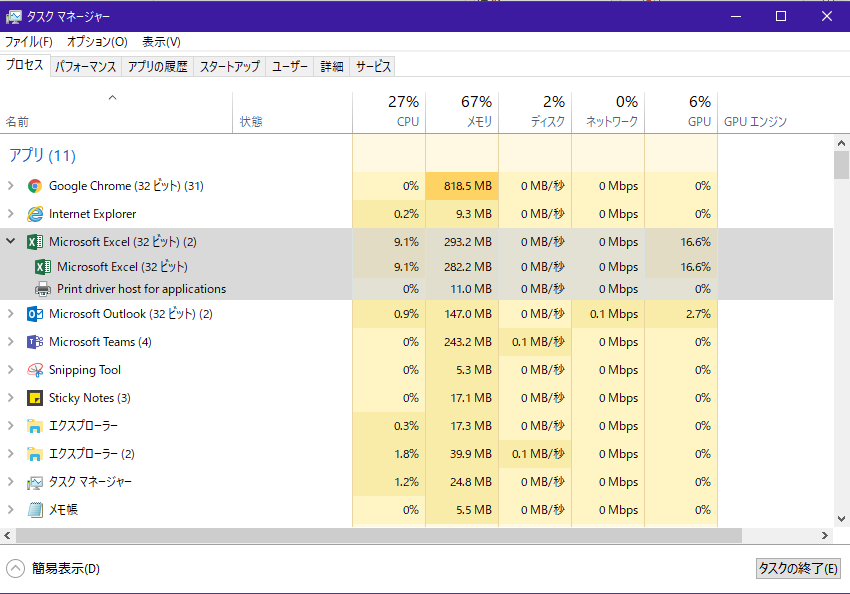
Excelが対応なし・フリーズする原因は多いですが、応答なしが一部のExcelファイルのみで起きるのか、常に頻発するのかである程度原因を切り分けることができます。 Excelファイルのデータが大きすぎる パソコンのスペックが足りていない 設定やアドインでトラブルが起きている Excelプログラムの不具合・バージョンが古い ウィルス対策などの常駐ソフトの干渉Excel自動保存アドイン 172 Excelを自動バックアップ保存、保存しないで閉じても復元できるアドイン (公開 79K) 完全コピーアドイン(Pro) 102 行高・列幅はもちろんページ設定までもコピーするEXCEL用アドイン (公開 22K)
Excel アドイン フリーズ
Excel アドイン フリーズ-アドイン"ページ 386を参照してください。 リモート アドインへのアクセス リモート サイトに配置されたアドインにアクセスできるようになりました。ChemDrawからアクセス可能なリ モート サイトにアドインを配置しておくと、そうしたアドインの一元管理がより簡単になります。詳細につい て アドイン(xla)をMicrosoft Excel(私の場合は07)にインストールするMSIインストーラを作成しようとしています。インストールは順調です。私は、CustomActionDataプロパティを使用してスクリプトにアドインの場所を渡す Dim SourceDir Dim objExcel Dim objAddin SourceDir = SessionProperty

Excelで毎回起こるフリーズ Excelが動作しなくなる原因と対処法
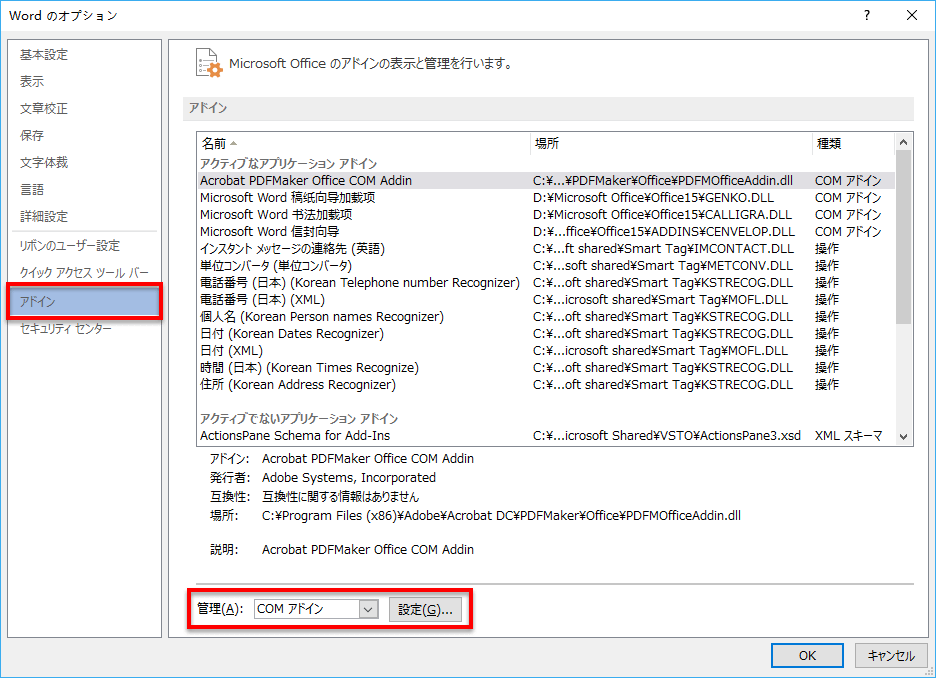
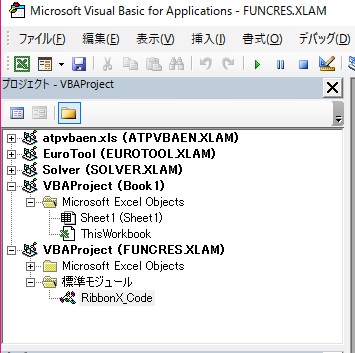
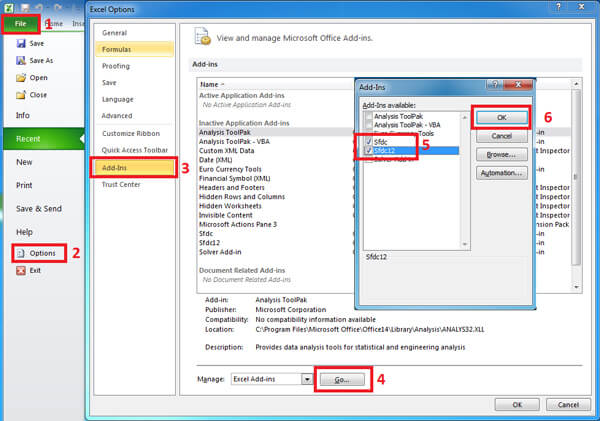
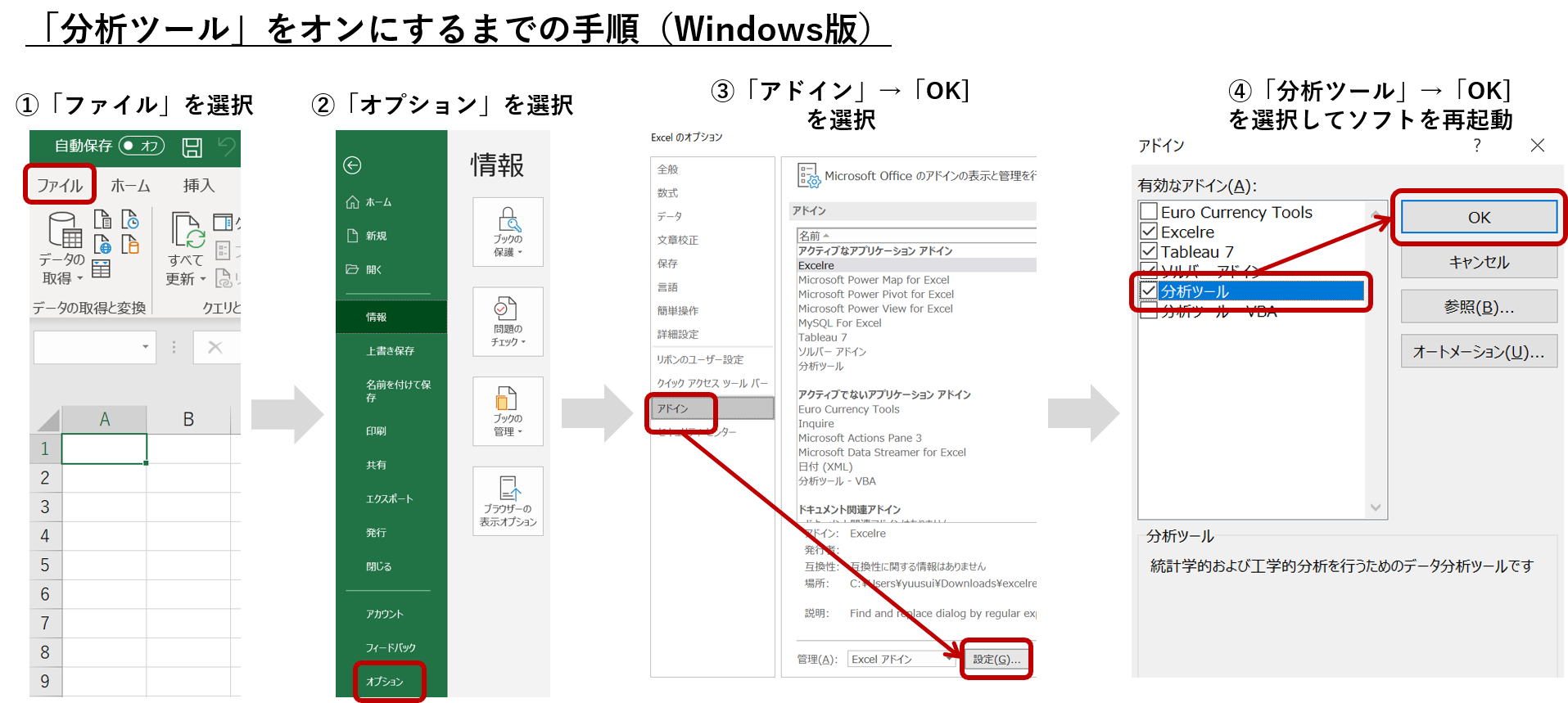
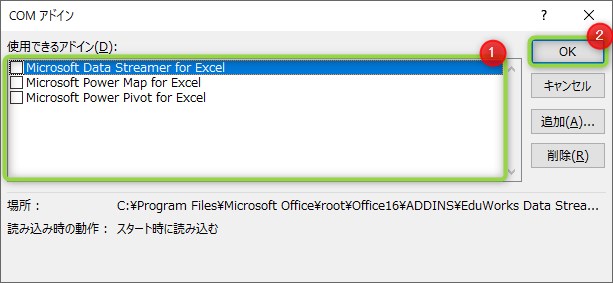
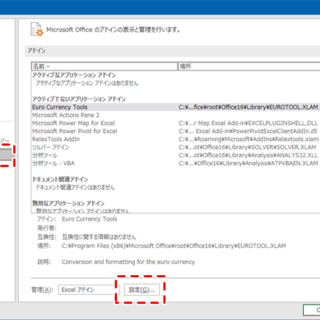
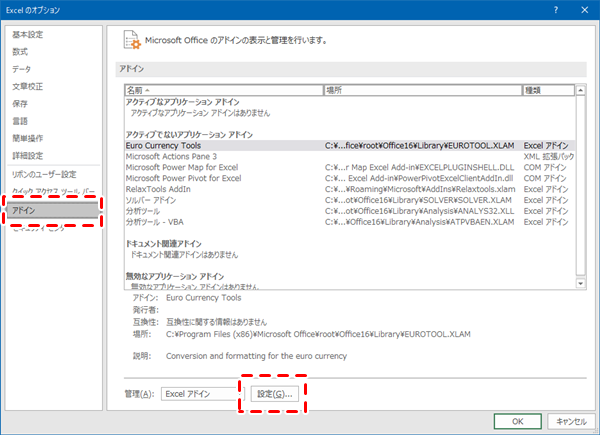
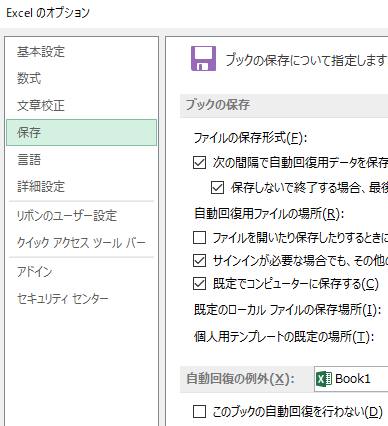
アドインとは、Excelというソフトウェアへ機能を追加するプログラムをのことです。 本来のExcelの機能に他社の機能を追加することができて便利ですが、アドインが原因でExcelにトラブルが起こることがよくあります。 以下の操作でアドインを無効に設定して確認してみましょう。 Excel画面左上 アドインを外してみる エクセル自体というよりはアドインがフリーズを引き起こすケースがあります。 本体とアドインとの相性が悪いというケースもあるでしょう。 そこで、怪しそうな?アドインは一度外してみて動作を試してみましょう。 Excel アドイン プログラムと COM アドイン プログラムが原因でこの問題が発生することがあります。 この 2 種類のアドインは、それぞれ異なるフォルダーにあります。 アドインを一度に 1 つだけ無効にしてテストし、どのアドインが競合しているかを突き止めます。 これを行うには、次
ソフト詳細説明 Excel で作成した表をできるだけ簡単な操作で Jw_cad for Windows (Jw_win)に コピーするためのエクセルアドインソフトです。 Excel 上で作成した表を範囲指定 (反転)し、右クりックメ二ューのJw_win へコ ピーをクリック、後は Jw_win でExcelアドインとは、Excelの機能を拡張する機能で、拡張子がxlaとなっているファイルをExcelに登録する事で使用する事ができます。 使用方法 1.マクロのセキュリティの設定(Excel 10) アドインファイルにはマクロが使用されているので、お使いのPCの環境によっては、セキュリティの関係で やる場合は自己責任でお願いします。 アニメーションを無効にする 「HKEY_CURRENT_USER\Software\ Microsoft \Office\150\Common\Graphics」に、「DisableAnimations」というDWORD値「1」を追加することで、アニメーションが無効化されます。 Excel 13 の遅いアニメーション表示を無効化する方法 もし Excel が頻繁にフリーズして困って
Excel アドイン フリーズのギャラリー
各画像をクリックすると、ダウンロードまたは拡大表示できます
 Word Excelが応答なしでフリーズした時にファイルを確保する方法 | 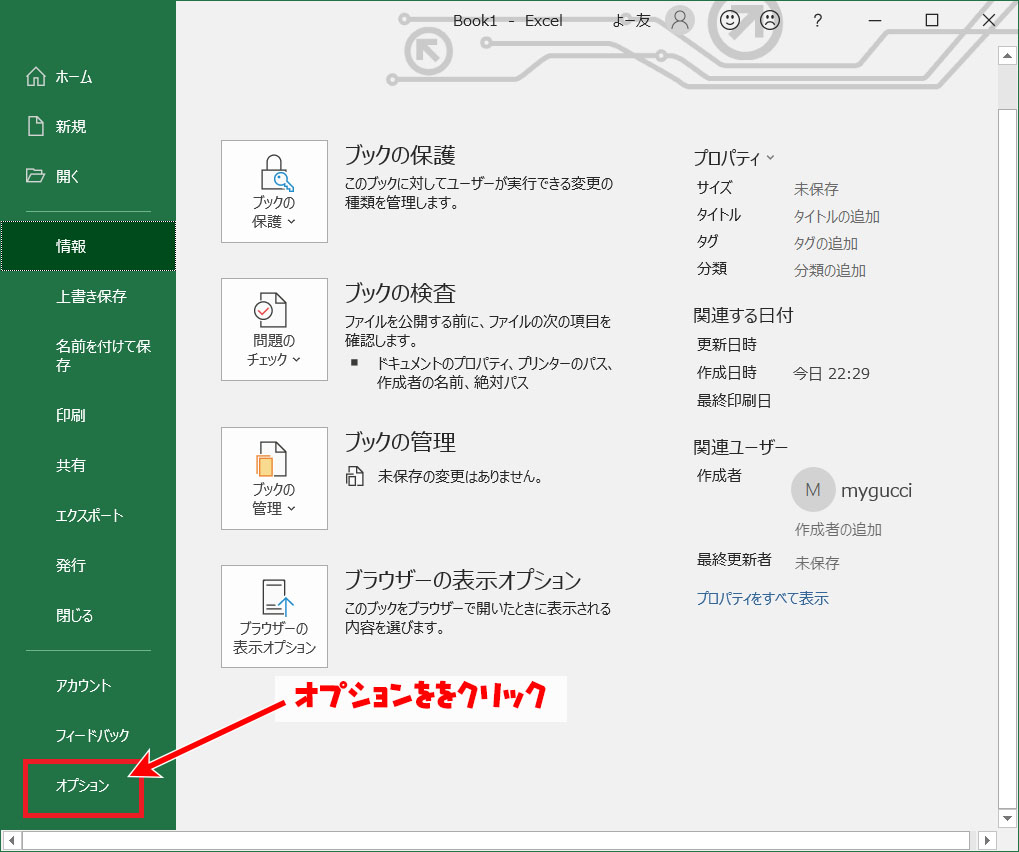 Word Excelが応答なしでフリーズした時にファイルを確保する方法 |  Word Excelが応答なしでフリーズした時にファイルを確保する方法 |
 Word Excelが応答なしでフリーズした時にファイルを確保する方法 |  Word Excelが応答なしでフリーズした時にファイルを確保する方法 |  Word Excelが応答なしでフリーズした時にファイルを確保する方法 |
 Word Excelが応答なしでフリーズした時にファイルを確保する方法 |  Word Excelが応答なしでフリーズした時にファイルを確保する方法 |  Word Excelが応答なしでフリーズした時にファイルを確保する方法 |
 Word Excelが応答なしでフリーズした時にファイルを確保する方法 |  Word Excelが応答なしでフリーズした時にファイルを確保する方法 | 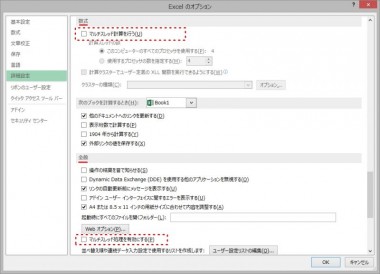 Word Excelが応答なしでフリーズした時にファイルを確保する方法 |
 Word Excelが応答なしでフリーズした時にファイルを確保する方法 |  Word Excelが応答なしでフリーズした時にファイルを確保する方法 | 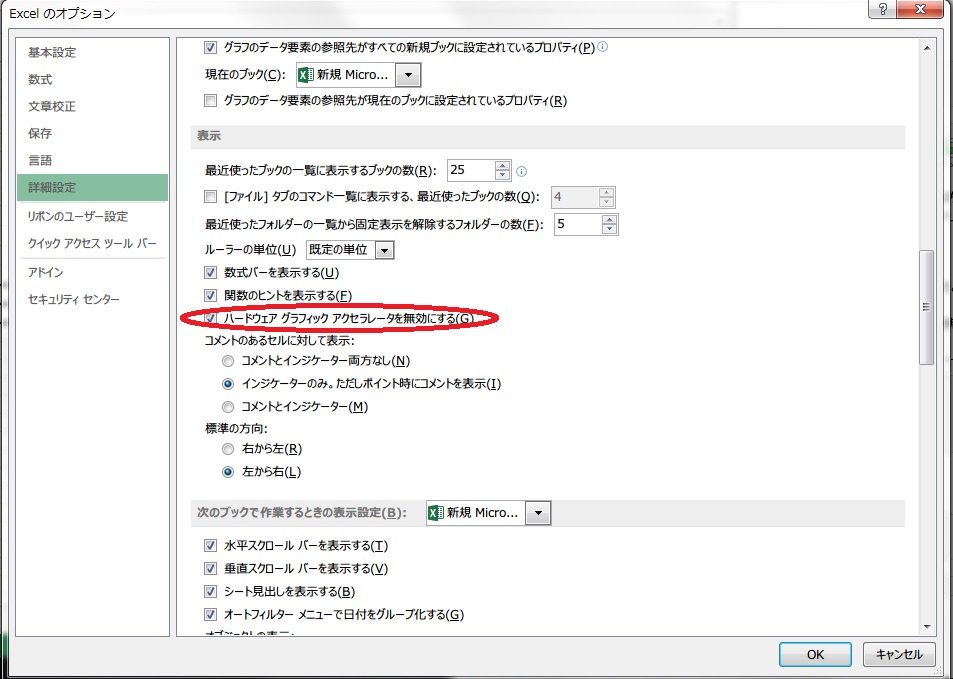 Word Excelが応答なしでフリーズした時にファイルを確保する方法 |
 Word Excelが応答なしでフリーズした時にファイルを確保する方法 |  Word Excelが応答なしでフリーズした時にファイルを確保する方法 |  Word Excelが応答なしでフリーズした時にファイルを確保する方法 |
 Word Excelが応答なしでフリーズした時にファイルを確保する方法 |  Word Excelが応答なしでフリーズした時にファイルを確保する方法 | 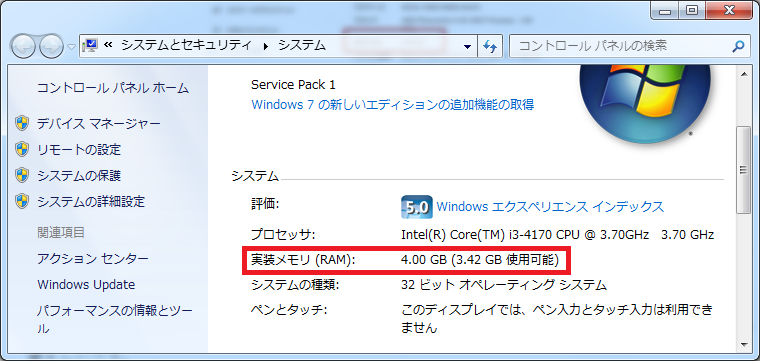 Word Excelが応答なしでフリーズした時にファイルを確保する方法 |
 Word Excelが応答なしでフリーズした時にファイルを確保する方法 |  Word Excelが応答なしでフリーズした時にファイルを確保する方法 |  Word Excelが応答なしでフリーズした時にファイルを確保する方法 |
 Word Excelが応答なしでフリーズした時にファイルを確保する方法 |  Word Excelが応答なしでフリーズした時にファイルを確保する方法 |  Word Excelが応答なしでフリーズした時にファイルを確保する方法 |
 Word Excelが応答なしでフリーズした時にファイルを確保する方法 |  Word Excelが応答なしでフリーズした時にファイルを確保する方法 |  Word Excelが応答なしでフリーズした時にファイルを確保する方法 |
 Word Excelが応答なしでフリーズした時にファイルを確保する方法 |  Word Excelが応答なしでフリーズした時にファイルを確保する方法 | 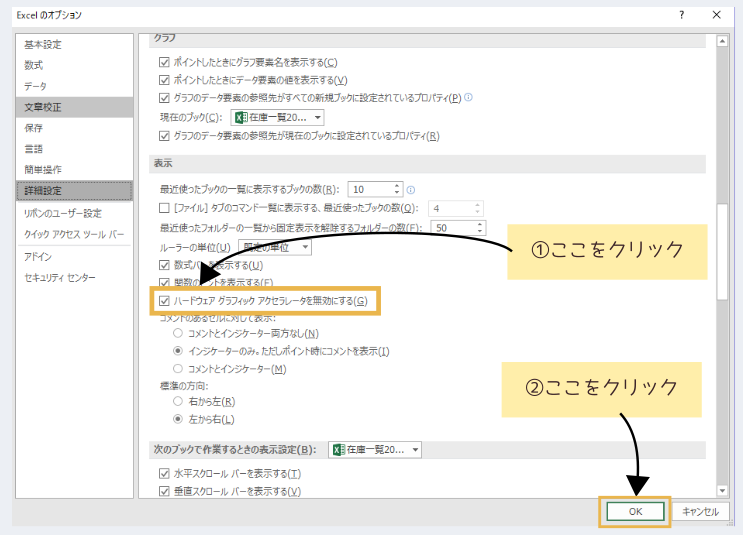 Word Excelが応答なしでフリーズした時にファイルを確保する方法 |
 Word Excelが応答なしでフリーズした時にファイルを確保する方法 |  Word Excelが応答なしでフリーズした時にファイルを確保する方法 |  Word Excelが応答なしでフリーズした時にファイルを確保する方法 |
 Word Excelが応答なしでフリーズした時にファイルを確保する方法 |  Word Excelが応答なしでフリーズした時にファイルを確保する方法 | 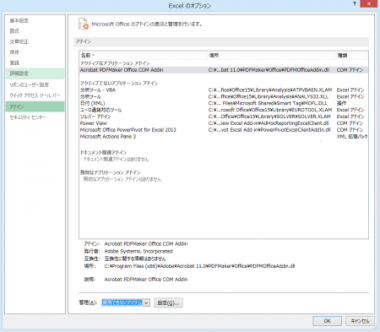 Word Excelが応答なしでフリーズした時にファイルを確保する方法 |
 Word Excelが応答なしでフリーズした時にファイルを確保する方法 |  Word Excelが応答なしでフリーズした時にファイルを確保する方法 |  Word Excelが応答なしでフリーズした時にファイルを確保する方法 |
 Word Excelが応答なしでフリーズした時にファイルを確保する方法 |  Word Excelが応答なしでフリーズした時にファイルを確保する方法 |  Word Excelが応答なしでフリーズした時にファイルを確保する方法 |
  Word Excelが応答なしでフリーズした時にファイルを確保する方法 |  Word Excelが応答なしでフリーズした時にファイルを確保する方法 |
 Word Excelが応答なしでフリーズした時にファイルを確保する方法 |  Word Excelが応答なしでフリーズした時にファイルを確保する方法 |  Word Excelが応答なしでフリーズした時にファイルを確保する方法 |
 Word Excelが応答なしでフリーズした時にファイルを確保する方法 |  Word Excelが応答なしでフリーズした時にファイルを確保する方法 |  Word Excelが応答なしでフリーズした時にファイルを確保する方法 |
 Word Excelが応答なしでフリーズした時にファイルを確保する方法 | 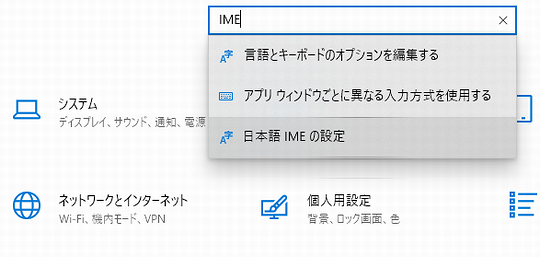 Word Excelが応答なしでフリーズした時にファイルを確保する方法 |  Word Excelが応答なしでフリーズした時にファイルを確保する方法 |
 Word Excelが応答なしでフリーズした時にファイルを確保する方法 | 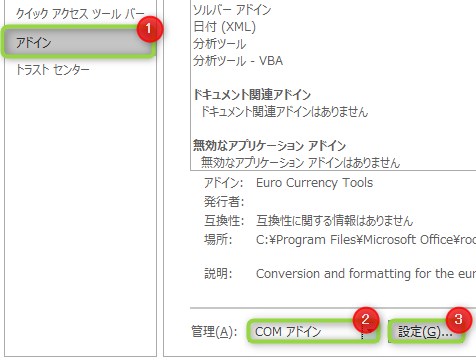 Word Excelが応答なしでフリーズした時にファイルを確保する方法 | 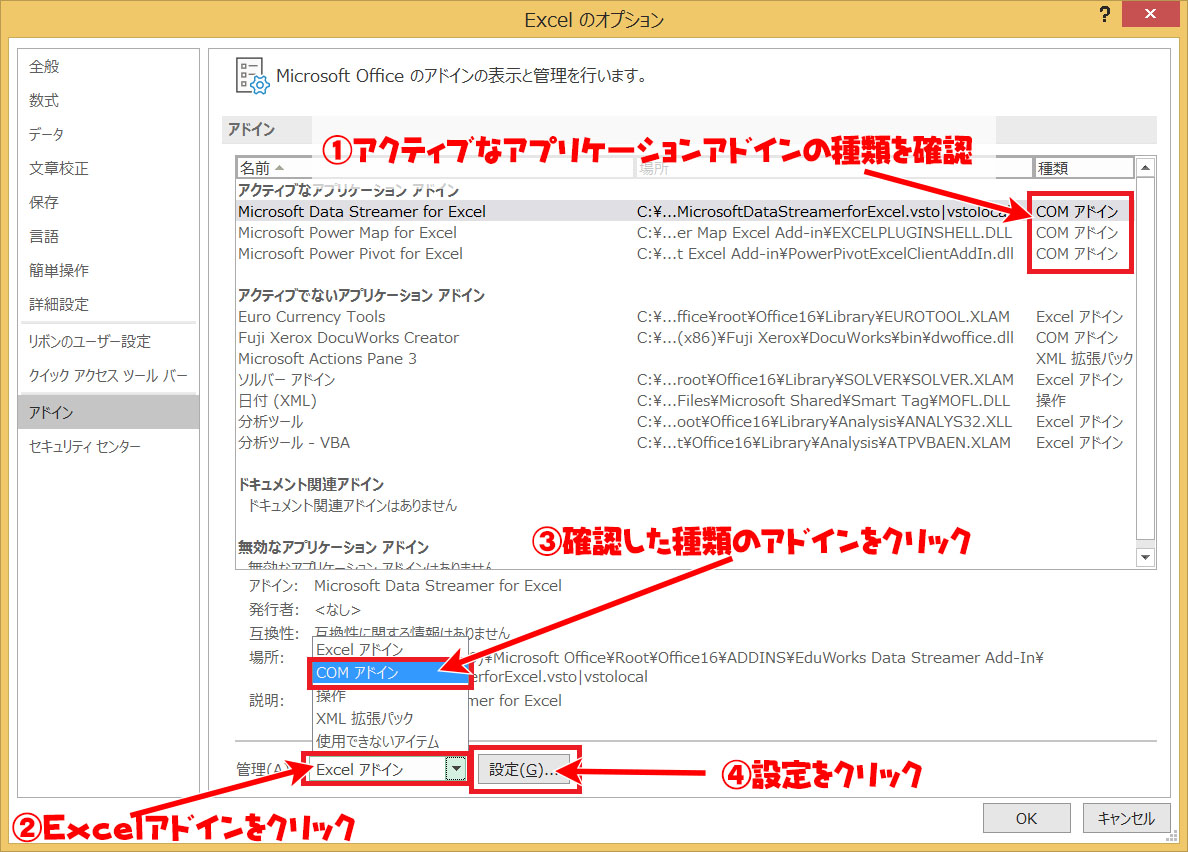 Word Excelが応答なしでフリーズした時にファイルを確保する方法 |
 Word Excelが応答なしでフリーズした時にファイルを確保する方法 | 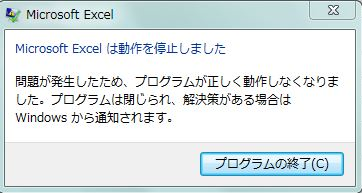 Word Excelが応答なしでフリーズした時にファイルを確保する方法 | 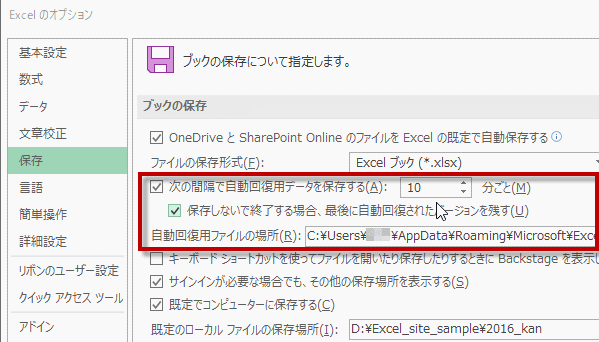 Word Excelが応答なしでフリーズした時にファイルを確保する方法 |
 Word Excelが応答なしでフリーズした時にファイルを確保する方法 | 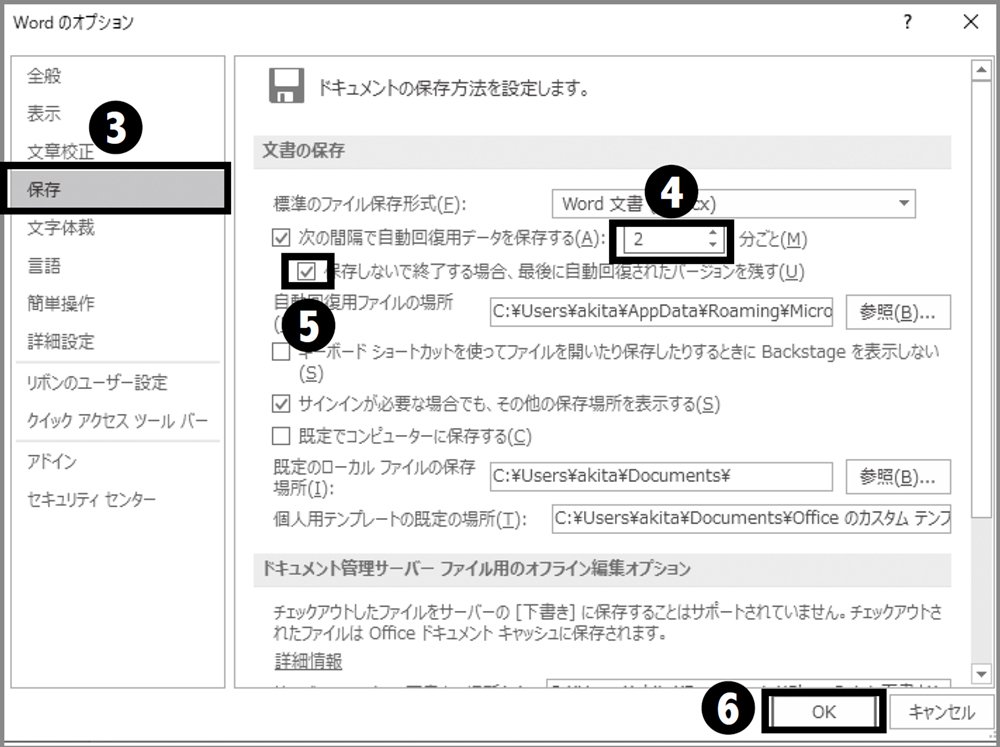 Word Excelが応答なしでフリーズした時にファイルを確保する方法 | 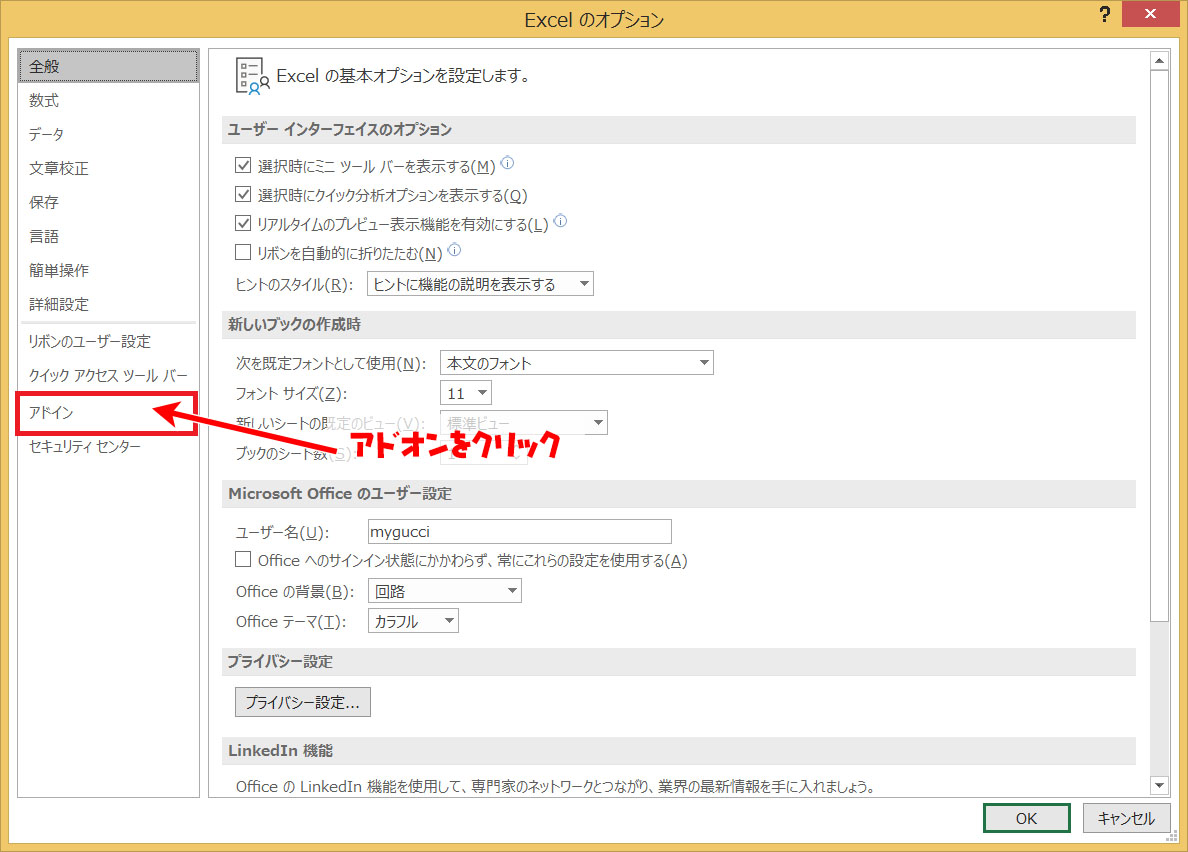 Word Excelが応答なしでフリーズした時にファイルを確保する方法 |
 Word Excelが応答なしでフリーズした時にファイルを確保する方法 | Word Excelが応答なしでフリーズした時にファイルを確保する方法 |  Word Excelが応答なしでフリーズした時にファイルを確保する方法 |
 Word Excelが応答なしでフリーズした時にファイルを確保する方法 |  Word Excelが応答なしでフリーズした時にファイルを確保する方法 | Word Excelが応答なしでフリーズした時にファイルを確保する方法 |
 Word Excelが応答なしでフリーズした時にファイルを確保する方法 |  Word Excelが応答なしでフリーズした時にファイルを確保する方法 |  Word Excelが応答なしでフリーズした時にファイルを確保する方法 |
 Word Excelが応答なしでフリーズした時にファイルを確保する方法 |  Word Excelが応答なしでフリーズした時にファイルを確保する方法 |  Word Excelが応答なしでフリーズした時にファイルを確保する方法 |
 Word Excelが応答なしでフリーズした時にファイルを確保する方法 |  Word Excelが応答なしでフリーズした時にファイルを確保する方法 | 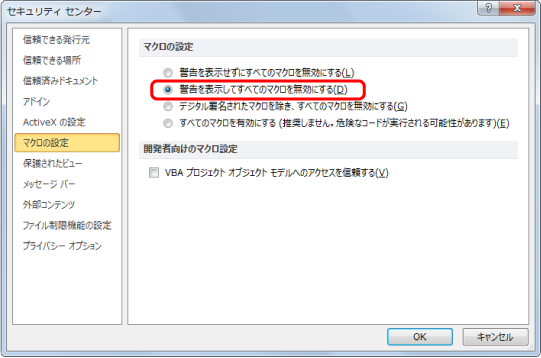 Word Excelが応答なしでフリーズした時にファイルを確保する方法 |
 Word Excelが応答なしでフリーズした時にファイルを確保する方法 |  Word Excelが応答なしでフリーズした時にファイルを確保する方法 |  Word Excelが応答なしでフリーズした時にファイルを確保する方法 |
 Word Excelが応答なしでフリーズした時にファイルを確保する方法 |  Word Excelが応答なしでフリーズした時にファイルを確保する方法 | 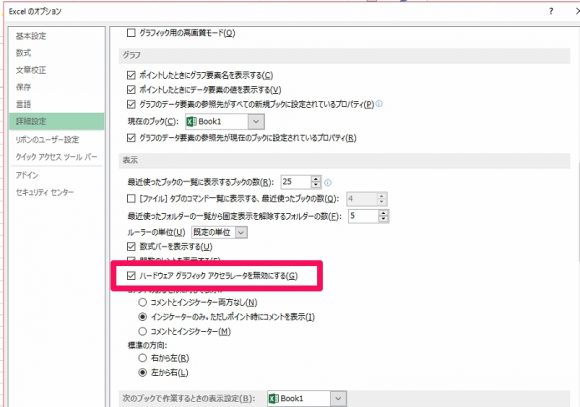 Word Excelが応答なしでフリーズした時にファイルを確保する方法 |
 Word Excelが応答なしでフリーズした時にファイルを確保する方法 |  Word Excelが応答なしでフリーズした時にファイルを確保する方法 |  Word Excelが応答なしでフリーズした時にファイルを確保する方法 |
 Word Excelが応答なしでフリーズした時にファイルを確保する方法 | 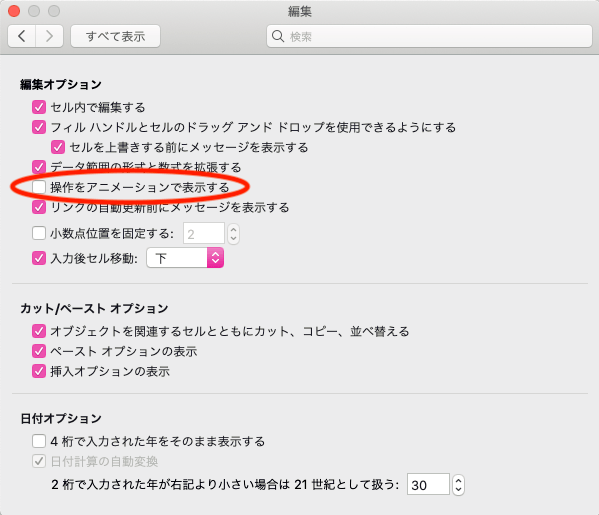 Word Excelが応答なしでフリーズした時にファイルを確保する方法 | Word Excelが応答なしでフリーズした時にファイルを確保する方法 |
 Word Excelが応答なしでフリーズした時にファイルを確保する方法 | 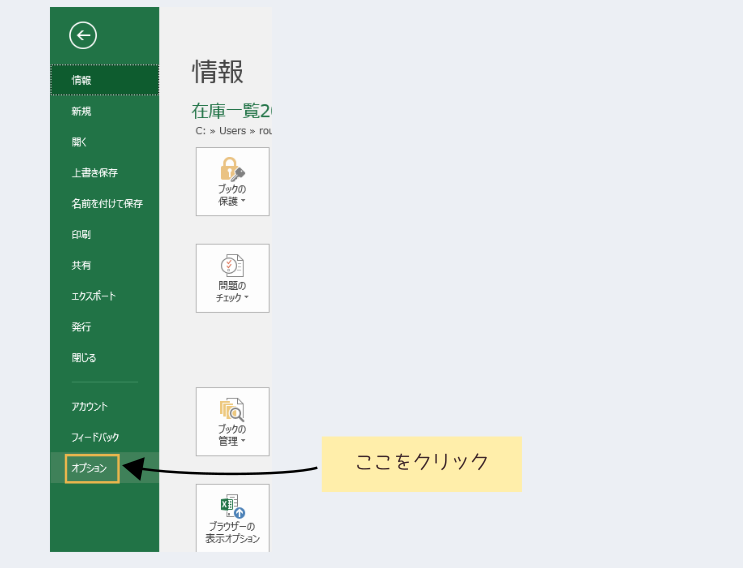 Word Excelが応答なしでフリーズした時にファイルを確保する方法 | 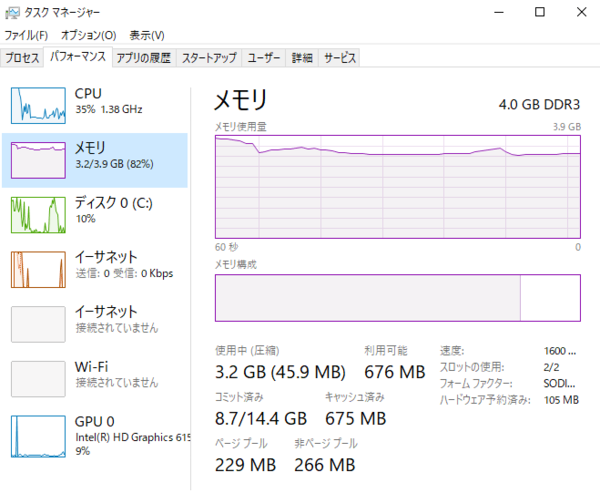 Word Excelが応答なしでフリーズした時にファイルを確保する方法 |
 Word Excelが応答なしでフリーズした時にファイルを確保する方法 |  Word Excelが応答なしでフリーズした時にファイルを確保する方法 |  Word Excelが応答なしでフリーズした時にファイルを確保する方法 |
 Word Excelが応答なしでフリーズした時にファイルを確保する方法 | Word Excelが応答なしでフリーズした時にファイルを確保する方法 |
アドインによっては、タブが追加されます。 以上で完了です。 アドインを無効化する方法 以下は、アドインを無効にする手順です。 「ファイル」タブ → 「オプション」 → 「Excelのオプション」 → 「アドイン」の順に選択します。Excelアドイン Excel便利ツール集「NeconoteTools」 概要:Excel用の便利アドイン集です。本アドインを設定すると、Excelの表示用で右クリックすると表示されるショートカットメニュー(右クリックメニュー)に「便利ツール」が追加されます。 「便利ツール」に
Incoming Term: excel アドイン フリーズ,


コメント
コメントを投稿